
티스토리 뷰
퇴근 후 혹은 하교 후, 설레는 마음으로 배틀그라운드나 로스트아크, 혹은 스팀 신작 게임을 딱 실행했는데! 갑자기 띠링- 소리와 함께 "응용 프로그램을 제대로 시작하지 못했습니다(0xc000007b)" 라는 불청객이 찾아와서 멘탈이 흔들리셨나요?
"확인을 누르면 응용 프로그램이 닫힙니다"라는 무미건조한 멘트만 남기고 꺼져버리는 이 오류, 정말 야속합니다. 재부팅을 해도 똑같고, 게임을 다시 깔아도 해결이 안 되어 답답하셨을 텐데요.
이 오류는 윈도우 시스템 파일이 꼬여서 발생하는 아주 흔한 문제입니다. 컴퓨터 포맷 없이, 누구나 집에서 해결할 수 있는 가장 확실한 방법 3가지를 정리해 드립니다.
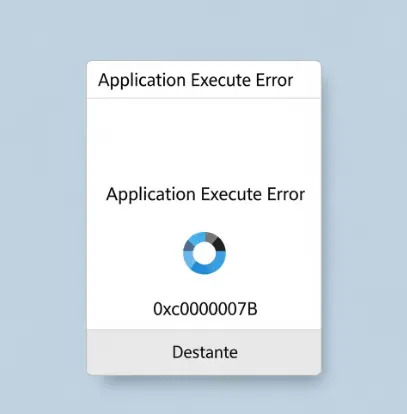
0xc000007b 원인과 해결책 완벽 정리
이 오류 코드가 뜨는 이유는 99% 확률로 "비트(Bit) 꼬임" 때문입니다.
윈도우는 64비트인데 32비트용 파일이 잘못 끼어들어가 있거나, 게임 구동에 필요한 필수 파일(Visual C++, DirectX)이 손상되었을 때 발생합니다.
접속 오류 ERR_CONNECTION_RESET, 어떻게 해결할까?
인터넷을 하다보면 접속 오류로써 'ERR_CONNECTION_RESET'가 발생되곤합니다. 해당 오류는 웹사이트로의 연결이 갑자기 재설정되었음을 의미한다고 하는데요. 이 문제는 다양한 원인으로 발생될 수
xn--s39a7nj16c5a503e.kr
이제 순서대로 고쳐볼까요?
방법 1. 가장 강력한 한 방! '올인원 런타임(All in One Runtimes)' 설치
일일이 마이크로소프트 홈페이지 가서 하나씩 다운로드하면 시간도 오래 걸리고 헷갈립니다. 이럴 땐 모든 필수 유틸리티를 한 번에 설치해 주는 도구를 쓰는 게 '국룰'입니다.
- 구글에서 'All in One Runtimes'를 검색하거나, 독일의 IT 사이트인 'ComputerBase'에서 해당 프로그램을 다운로드합니다. (무료입니다!)
- aio-runtimes.exe 파일을 실행합니다.
- 프로그램이 실행되면 왼쪽에 체크박스가 잔뜩 뜰 텐데요. [Visual C++ Runtimes] 와 [DirectX] 항목이 체크되어 있는지 확인하세요.
- 하단의 [Installieren] (설치) 버튼을 누릅니다.
- 검은 창이 뜨면서 알아서 구버전부터 최신 버전까지 싹 설치해 줍니다. 완료되면 재부팅 하세요.
- 이 방법 하나로 0xc000007b 오류의 80%는 해결됩니다.
방법 2. DirectX (다이렉트X) 최신 버전 재설치
게임 유저라면 필수입니다. 다이렉트X 파일 중 일부(d3dx9_xx.dll 등)가 깨져서 이 오류가 뜨기도 합니다.
- 마이크로소프트 공식 홈페이지에서 'DirectX 최종 사용자 런타임 웹 설치 관리자'를 검색해서 다운로드합니다.
- 설치 파일을 실행하고 안내에 따라 업데이트를 진행합니다.
- 이미 최신 버전이라고 떠도, 복구 모드로 진행되거나 누락된 파일만 쏙쏙 골라 채워줍니다.
방법 3. 수동으로 Visual C++ 다시 깔기 (정석 방법)
혹시 방법 1의 프로그램 사용이 찜찜하시다면, 정석대로 하는 방법이 있습니다. 제어판에서 기존 것을 지우고 다시 까는 것이죠.
- 제어판 -> 프로그램 및 기능으로 이동합니다.
- 목록에서 Microsoft Visual C++ 20xx Redistributable 이라고 적힌 것들을 봅니다. (2010, 2013, 2015-2022 등 다양할 겁니다.)
- 이것들을 과감하게 모두 제거(삭제)합니다. (겁먹지 마세요!)
- 마이크로소프트 공식 사이트에서 Visual C++ 재배포 가능 패키지를 연도별로(특히 2015-2022 통합 버전) 다운로드하여 x86(32비트)과 x64(64비트) 버전을 모두 설치합니다.
- 핵심 포인트: 내 윈도우가 64비트라도, 게임 호환성을 위해 32비트(x86) 버전도 같이 깔아주는 게 좋습니다.
‘이 네트워크의 프록시 설정을 자동으로 검색할 수 없습니다’ 오류 원인 및 해결방법
인터넷을 켜자마자 ‘이 네트워크의 프록시 설정을 자동으로 검색할 수 없습니다’라는 메시지와 함께 먹통이 된 화면을 마주하셨나요? 당황스러운 이 오류는 생각보다 많은 분들이 겪는 흔한
xn--s39a7nj16c5a503e.kr
절대 하지 말아야 할 행동 (주의!)
인터넷 블로그나 지식인에 보면 "이 파일을 다운받아서 C:\Windows\System32 폴더에 넣으세요"라며 정체불명의 .dll 파일을 올려두는 경우가 있습니다.
절대 함부로 받아서 넣지 마세요!
오히려 시스템이 더 꼬이거나, 바이러스/랜섬웨어에 감염될 위험이 큽니다. DLL 파일은 위에서 알려드린 공식 설치 프로그램(DirectX, Visual C++)을 통해 정상적으로 설치되는 것이 가장 안전합니다.
글을 마치며
"응용 프로그램을 제대로 시작하지 못했습니다"라는 문구는 무섭지만, 사실은 컴퓨터가 "나 게임 돌릴 준비물이 좀 부족해!"라고 말하는 것과 같습니다.
오늘 알려드린 '올인원 런타임'이나 'Visual C++ 재설치'만 따라 하셔도, 10분 뒤엔 쾌적하게 게임 로딩 화면을 보실 수 있을 겁니다.